
Скачать Zoom Meetings – Бесплатные видеоконференции, безопасные виртуальные встречи
Обзор
Zoom Meetings стал основной платформой для частных лиц и компаний, которым требуется надёжное, высококачественное решение для видеоконференций. Запущенный как простой бесплатный инструмент для виртуальных встреч, Zoom теперь предлагает надёжную модель freemium с дополнительными платными планами, которые открывают расширенные функции, такие как облачная запись, просмотр в большом галерейном режиме и администраторские настройки. Интерфейс преднамеренно чистый, позволяя пользователям планировать, присоединяться или вести встречи всего в несколько кликов. Независимо от того, связываетесь ли вы с клиентом по всему миру, проводите вебинар для сотен участников или встречаетесь с друзьями в выходные, Zoom обеспечивает HD‑видео, кристально чистый звук и набор инструментов для совместной работы — включая совместное использование экрана, виртуальные фоны и живую транскрипцию. Его кроссплатформенная синхронизация позволяет начать встречу на ноутбуке с Windows, продолжить её на iPhone и завершить на настольном компьютере macOS без потери качества. Хотя бесплатный уровень ограничивает групповые звонки 40‑минутами, одно‑на‑одно разговоры остаются без ограничений, делая Zoom гибким решением как для случайных пользователей, так и для корпоративных команд. На рынке, переполненном Microsoft Teams, Skype и Jio Meet, акцент Zoom на простоте, производительности и доступности помог ему стать одним из самых популярных приложений для виртуального общения по всему миру.
Ключевые функции Zoom Meetings
Набор функций Zoom разработан так, чтобы охватывать каждый этап виртуального взаимодействия, от планирования до последующего сопровождения встречи. Сила платформы заключается в её способности сочетать мощные инструменты совместной работы с интуитивно понятным пользовательским опытом. Ниже представлен отобранный список наиболее часто используемых возможностей, которые выделяют Zoom среди конкурирующих сервисов видеозвонков.
- HD‑видео & аудио: Поддерживает видео до 1080p (в зависимости от оборудования) и высококачественный звук с подавлением шума.
- Совместный показ экрана & аннотация: Делитесь полными экранами или отдельными приложениями и используйте инструменты аннотации в реальном времени для совместного редактирования.
- Виртуальные фоны & фильтры улучшения: Замените фон или улучшите освещение без использования зеленого экрана.
- Комнаты для групповой работы: Разделите крупные встречи на более мелкие, сфокусированные группы обсуждения с автоматическим или ручным распределением.
- Проведение вебинаров: Проводите вебинары до 10 000 участников, включая сессии вопросов и ответов, опросы и регистрацию.
- Живая транскрипция & субтитры: Автоматическое преобразование речи в текст для субтитров в реальном времени, повышающее доступность.
- Опции записи: Локальная запись (бесплатно) и облачная запись (платно) с возможностью поиска по транскриптам.
- Интегрированная синхронизация календаря: Синхризуйте встречи с Google Calendar, Outlook или iCal для бесшовного планирования.
- Контроль безопасности: Сквозное шифрование, комнаты ожидания, контроль со стороны ведущего и пароли для защиты сеансов.
- Кроссплатформенная поддержка: Нативные приложения для Windows, macOS, Linux, iOS, Android и полностью функциональный веб‑клиент.
Как установить и использовать Zoom Meetings
Начать работу с Zoom просто, независимо от того, предпочитаете ли вы настольный клиент или браузерный опыт. Следуйте этим шагам, чтобы скачать, установить и провести свою первую встречу менее чем за пять минут.
Установка на рабочий стол (Windows/macOS/Linux)
- Посетите официальную страницу загрузки Zoom по адресу zoom.us/download.
- Нажмите «Download» в разделе «Zoom Client for Meetings». Установщик автоматически определит вашу операционную систему.
- Запустите установщик и следуйте подсказкам на экране. На macOS вам может потребоваться разрешить приложение в System Preferences > Security & Privacy.
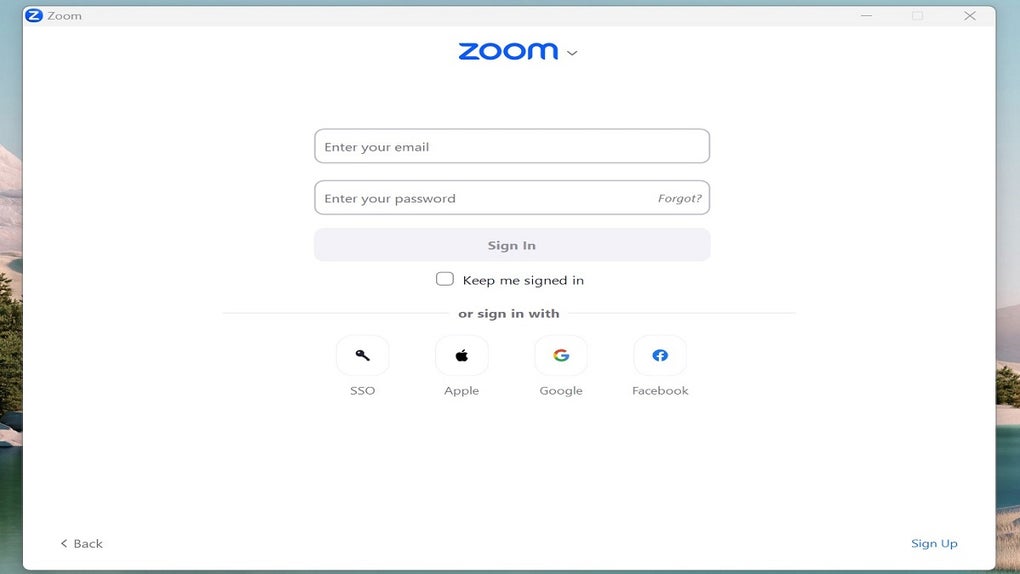
- После установки запустите Zoom. Вы можете зарегистрироваться с помощью адреса электронной почты, Google или SSO, либо просто нажать «Join a Meeting», чтобы ввести ID встречи без учётной записи.
Установка на мобильные устройства (iOS/Android)
- Откройте App Store (iOS) или Google Play Store (Android).
- Найдите «Zoom Cloud Meetings» и нажмите «Install».
- После установки откройте приложение, войдите в систему или присоединитесь к встрече напрямую, используя ссылку на встречу или её ID.
Первое использование
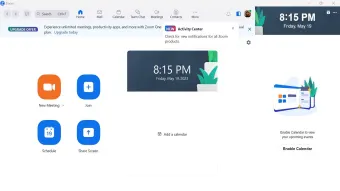
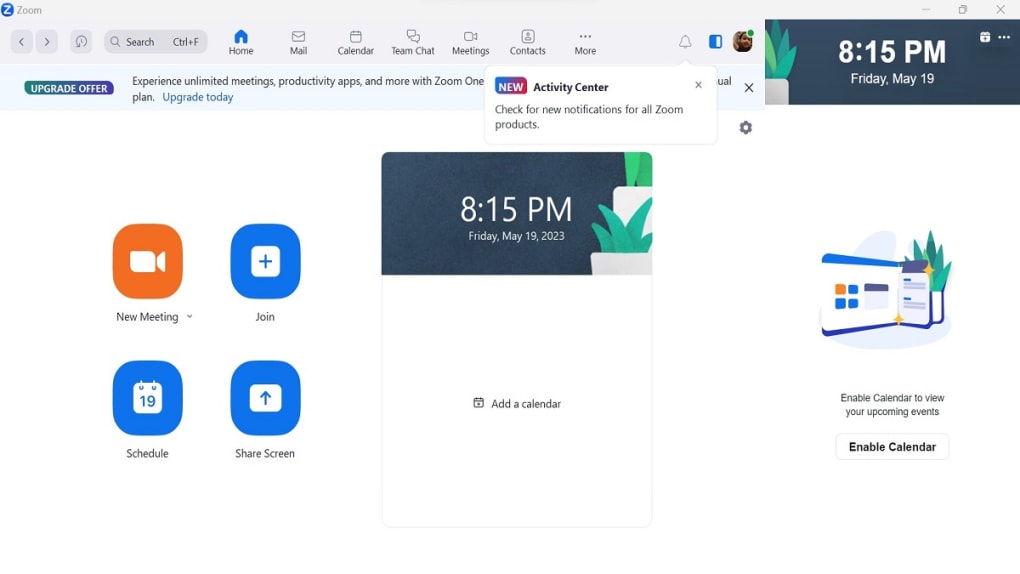
После входа в систему домашний экран отображает пять основных действий: New Meeting, Join, Schedule, Share Screen и Chat. Чтобы запланировать встречу, нажмите «Schedule», укажите дату, время и параметры безопасности (пароль, комната ожидания) и сохраните. Ссылка на встречу автоматически добавляется в ваш календарь. Когда вы начинаете встречу, внизу появляется панель управления, позволяющая отключать/включать звук, запускать/останавливать видео, делиться экраном, записывать и управлять участниками. Для повторяющихся встреч включите «Recurring meeting» при планировании, чтобы повторно использовать тот же ID и настройки. Интуитивный макет означает, что даже новые пользователи могут проводить профессионально выглядящие звонки с минимальной подготовкой.
Совместимость, плюсы и минусы
Zoom Meetings работает нативно на Windows 10/11, macOS 10.13 и новее, основных дистрибутивах Linux, iOS 11+, Android 5.0+, а также предлагает полнофункциональный веб‑клиент, работающий в Chrome, Edge, Firefox и Safari. Такое широкое покрытие ОС гарантирует, что вы сможете оставаться на связи, будь то настольный рабочий компьютер, ноутбук в пути или мобильное устройство.
Плюсы
- Бесплатный уровень поддерживает до 100 участников и неограниченные одно‑на‑одно звонки.
- HD‑видео и аудио с адаптивным управлением пропускной способностью.
- Простой, чистый интерфейс, снижающий кривую обучения.
- Надёжные функции безопасности, такие как комнаты ожидания, пароли и шифрование.
- Богатый набор инструментов совместной работы (совместный показ экрана, доска, комнаты для групповой работы).
- Кроссплатформенная синхронизация обеспечивает бесшовный переход между устройствами.
Минусы
- Бесплатный план ограничивает групповые встречи 40‑минутами, что может прерывать более длительные сессии.
- Продвинутые функции (облачная запись, крупные вебинары) требуют платной подписки.
- Время от времени возникают проблемы с производительностью на слабом оборудовании или при нестабильном интернет‑соединении.
- Некоторые организации сообщают о «усталости от Zoom» из‑за длительного использования видео.
Часто задаваемые вопросы & окончательное заключение
Действительно ли Zoom Meetings бесплатен для больших групп?
Бесплатный уровень Zoom позволяет до 100 участников в групповой звонке, но каждая сессия ограничена 40 минутами. Вы можете сразу начать новую встречу после достижения лимита, что делает его подходящим для коротких мастер‑классов или повторяющихся занятий.
Могу ли я присоединиться к встрече Zoom без создания учётной записи?
Да. Если у вас есть ссылка на встречу или её ID и пароль, вы можете присоединиться напрямую из клиента Zoom или веб‑браузера без регистрации. Однако создание бесплатной учётной записи открывает функции планирования и персонального ID встречи.
Какие меры безопасности предоставляет Zoom?
Zoom предлагает сквозное шифрование (доступно в платных планах), пароли для встреч, комнаты ожидания, совместный показ экрана только для ведущего и возможность блокировать встречи после того, как все участники присоединились. Эти средства помогают предотвратить нежелательные вторжения.
Как Zoom сравнивается с Microsoft Teams для видеозвонков?
Zoom в первую очередь ориентирован на видеоконференции с лёгким интерфейсом, тогда как Teams глубже интегрирован с Microsoft 365 для чата, совместной работы с файлами и управления проектами. Для чисто видеовстреч многие пользователи считают интерфейс Zoom более быстрым и надёжным.
Доступна ли облачная запись в бесплатном плане?
Нет. Пользователи бесплатного плана могут записывать встречи локально на своё устройство. Облачная запись, поисковые транскрипты и расширенные варианты хранения доступны только в платных подписках.
Окончательное заключение
Zoom Meetings выделяется как безопасное, универсальное и удобное решение для видеоконференций, работающее практически на всех ваших устройствах. Бесплатная версия достаточно щедра для отдельных пользователей, фрилансеров и небольших команд, тогда как многоуровневые платные планы легко масштабируются для предприятий, которым нужны расширенные административные функции, больший лимит участников и облачная запись. Его чистый интерфейс, надёжная работа и обширный набор функций делают его лидером на переполненном рынке. Если вы ищете инструмент, позволяющий проводить вебинар на 100 человек, организовывать групповые сессии для класса или просто общаться с другом по мобильному телефону, Zoom обеспечивает последовательный опыт, который выглядит одновременно профессионально и доступно. Нажмите кнопку ниже, чтобы скачать Zoom Meetings и начать первую встречу за секунды — без необходимости ввода данных карты.







